【 Free 】 EasyFT-Unity エディタ内で使える VRCFT 向け表情 OSC デバッグツール
- ダウンロード商品通常版¥ 0無料ダウンロードEasyFT.zip(13.4 KB)EasyFT.zip
- ダウンロード商品支援する(中身は同じです)¥ 300
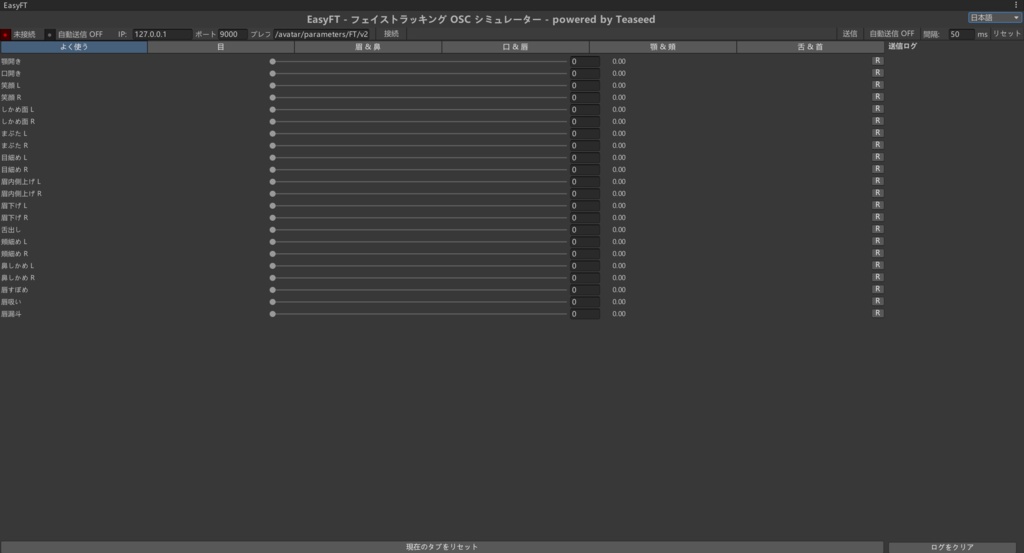
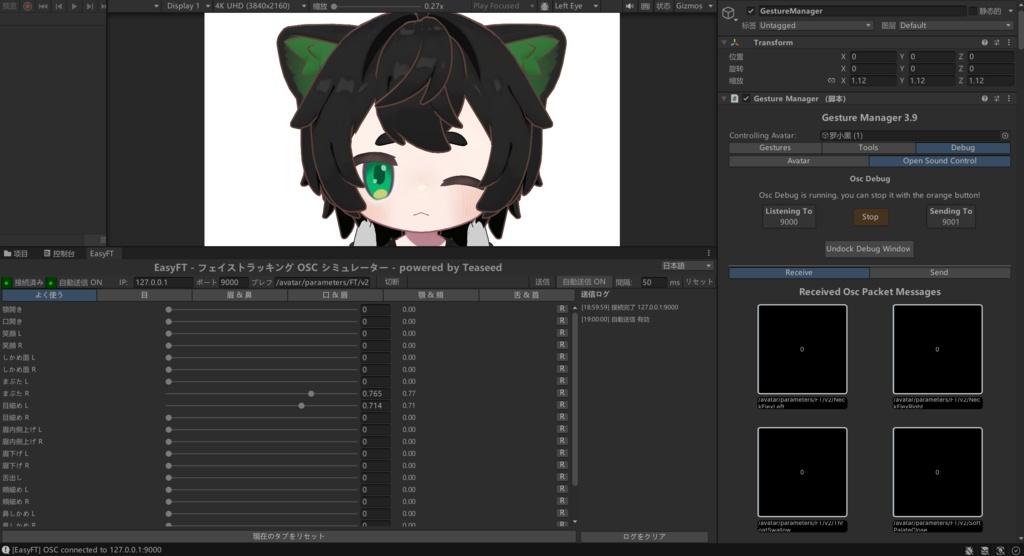
──────────────────────────────────────── EasyFT Unity エディタ内で使える VRChat / VRCFT 向け表情 OSC デバッグツール ──────────────────────────────────────── 【概要】 EasyFT は、VR ヘッドセット不要で、Unity エディタ上から手動または自動で OSC 表情パラメータを送信できるデバッグツールです。 VRChat アバターの表情パラメータ調整や VRCFT のパラメータ検証に最適。 全 130 パラメータが VRCFT の仕様に完全準拠しています。 【主な機能】 · エディタウィンドウ —— メニューバーから即起動、GestureManager と 組み合わせて素早くアバター表情をテスト · 6 カテゴリ・130 パラメータ —— よく使う / 目 / 眉&鼻 / 口&唇 / 顎&頬 / 舌&首 · スライダー操作 —— 各パラメータを 0.0〜1.0 で直感的に調整 · 自動連続送信 —— 任意の間隔(ms)で定期送信、タイムライン再生との 併用に最適 · 接続 / 切断 —— IP・ポート・OSC アドレスプレフィックスを自由設定、 接続状態をリアルタイム表示 · 3 言語対応 —— 中文 / English / 日本語、ウィンドウ右上ドロップダウン からワンクリック切替 【動作環境】 - Unity 2019.4 以降(Editor 専用、ビルドには含まれません) - GestureManager:GestureManager で OSC(Open Sound Control)受信を 有効にしてください 【使い方】 1. Teaseed'sTools-EasyFT.unitypackage を Unity プロジェクトにインポート 2. メニューバー Teaseed's Tools → EasyFT でウィンドウを開く 3. 接続先 IP・ポート・OSC アドレスプレフィックスを設定 (デフォルトは VRChat 標準) 4. 「接続」をクリック 5. GestureManager で Play モードに入り、Open Sound Control を有効にする 6. スライダーを動かして「送信」または「自動送信」をオン 【作者】 Teaseed 【免責事項】 本ツールは Unity Editor 上でのデバッグを目的としたツールです。本ツールの 使用によって生じたいかなる損害についても、作者は一切の責任を負いません。
EasyFT(中文)
【简介】 EasyFT 是一款 Unity 编辑器调试工具 —— 无需佩戴VR头盔,即可在 Editor 中手动或自动发送 OSC 面捕参数。 适用于 VRChat 角色表情调参、验证 VRCFT 参数。全部 130 个参数完整遵循 VRCFT 参数规范。 【主要功能】 · 编辑器窗口运行 —— 菜单栏一键打开, 搭配GestureManager快速测试Avatar面捕功能 · 6 分类 · 130 参数 —— 常用 / 眼睛 / 眉毛&鼻子 / 嘴&唇 / 下颌&脸颊 / 舌头&颈部 · 滑块调节 —— 直观拖拽,0.0 到 1.0 连续调节 · 自动连续发送 —— 自定义间隔(ms)定时发送,配合 Timeline 播放使用 · 连接 / 断开 —— 自由配置 IP、端口、OSC 地址前缀,实时状态显示 · 三语界面 —— 中文 / English / 日本語,右上角下拉一键切换 【运行环境】 - Unity 2019.4 及以上(仅 Editor 使用,不会打包进 Build) - GestureManager:GestureManager中打开OSC(Open Sound Control)接收功能 【使用方法】 1. 将 Teaseed'sTools-EasyFT.unitypackage 导入到你的 Unity 项目 2. 菜单栏 Teaseed's Tools → EasyFT 打开窗口 3. 设置目标 IP、端口、OSC 地址前缀(默认为 VRChat 标准值) 4. 点击「连接」 5. GestureManager中进入Play模式并且打开Open Sound Control 6. 拖动滑块调节参数,点击「发送」或开启「自动发送」 【作者】 Teaseed 【免责声明】 本工具仅用于 Unity Editor 内的调试目的。作者不对因使用本工具而产生的 任何损害承担责任。
EasyFT (English)
[Overview] EasyFT is a Unity Editor debugging tool — no VR headset required — for manually or automatically sending OSC facial expression parameters inside the Editor. Designed for VRChat avatar expression tuning and VRCFT parameter verification. All 130 parameters fully comply with VRCFT specifications. [Key Features] · Editor Window — Launch from the menu bar instantly; pair with GestureManager for fast avatar expression testing · 6 Categories · 130 Parameters — Common / Eyes / Brows & Nose / Mouth & Lips / Jaw & Cheeks / Tongue & Neck · Slider Control — Intuitively adjust each parameter from 0.0 to 1.0 · Auto Send — Continuous sending at custom intervals (ms), ideal for timeline playback · Connect / Disconnect — Freely configure IP, port, and OSC address prefix with real-time status indicators · 3 Languages — Chinese / English / Japanese, one-click toggle from the top-right dropdown [Requirements] - Unity 2019.4+ (Editor-only, excluded from builds) - GestureManager: Enable OSC (Open Sound Control) reception in GestureManager [How to Use] 1. Import Teaseed'sTools-EasyFT.unitypackage into your Unity project 2. Open Teaseed's Tools → EasyFT from the menu bar 3. Configure the target IP, port, and OSC address prefix (defaults are VRChat standard) 4. Click "Connect" 5. Enter Play Mode in GestureManager and enable Open Sound Control 6. Adjust sliders and click "Send" or enable "Auto-Send" [Author] Teaseed [Disclaimer] This tool is intended for debugging purposes within the Unity Editor. The author assumes no responsibility for any damages arising from the use of this tool.